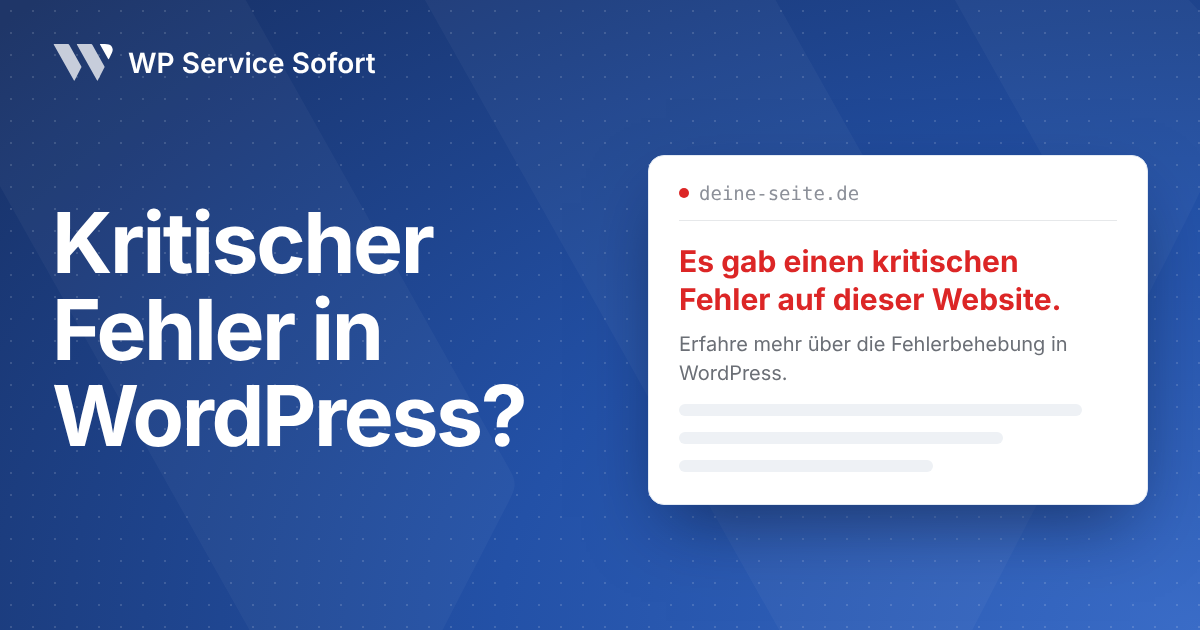
Du rufst deine Website auf und siehst nur noch einen Satz: „Es gab einen kritischen Fehler auf dieser Website.“ Kein Design, keine Inhalte, oft auch kein Zugang mehr zum Dashboard. Für Shops und Firmenseiten heißt das: Jede Stunde kostet Anfragen und Umsatz.
Die gute Nachricht: Deine Daten sind in fast allen Fällen noch da. Die Meldung bedeutet nicht, dass deine Seite gelöscht wurde. Meist lässt sich der Fehler in kurzer Zeit finden und beheben.
Was bedeutet „Es gab einen kritischen Fehler auf dieser Website“?
Die Meldung ist die Fehlerseite von WordPress für einen sogenannten PHP Fatal Error. Irgendein Programmcode – meist aus einem Plugin oder Theme – bricht so schwer ab, dass WordPress die Seite nicht mehr ausliefern kann.
Früher sah man an dieser Stelle einfach eine weiße Seite, den „White Screen of Death“. Seit WordPress 5.2 zeigt WordPress stattdessen diesen Hinweis und verschickt in vielen Fällen eine E-Mail an die Admin-Adresse.
Diese E-Mail ist dein wichtigster Anhaltspunkt. Sie hat meist den Betreff „Deine Website hat ein technisches Problem“ und enthält zwei Dinge:
- den Namen des Plugins oder Themes, das den Fehler ausgelöst hat
- einen Link zum Wiederherstellungsmodus (Recovery Mode), mit dem du dich trotz Fehler ins Dashboard einloggen kannst
Prüfe also zuerst dein Postfach – auch den Spam-Ordner.
Die häufigsten Ursachen
In der Praxis steckt fast immer eine dieser fünf Ursachen dahinter. Frag dich zuerst: Was hat sich zuletzt geändert?
- Fehlerhaftes Plugin-Update: Ein Plugin wurde (automatisch) aktualisiert und ist nicht mit deiner Konfiguration kompatibel.
- Theme-Konflikt: Neues Theme, Theme-Update oder eine Änderung an der functions.php.
- PHP-Version geändert: Dein Hoster hat PHP aktualisiert (z. B. auf 8.2 oder 8.3), alte Plugins laufen damit nicht mehr.
- Speicherlimit erreicht: Das PHP-Memory-Limit ist zu niedrig, etwa bei WooCommerce oder Page-Buildern.
- Beschädigte oder manipulierte Dateien: Ein abgebrochenes Update oder ein Hackerangriff, bei dem Code eingeschleust wurde.
Trat der Fehler auf, ohne dass du etwas geändert hast? Dann sind automatische Updates oder eine PHP-Umstellung beim Hoster die wahrscheinlichsten Auslöser. Findest du unbekannte Dateien oder fremde Admin-Konten, solltest du an einen Hack denken – dann hilft unsere Malware-Bereinigung.
Kritischen Fehler beheben: 6 Schritte
Wichtig vorab: Erstelle vor jeder Änderung ein Backup über deinen Hoster. Arbeite die Schritte der Reihe nach ab und teste nach jedem Schritt, ob die Seite wieder läuft.
- E-Mail und Wiederherstellungsmodus nutzen: Suche die WordPress-Mail zum technischen Problem. Über den Link darin loggst du dich im Wiederherstellungsmodus ein. Dort ist das fehlerhafte Plugin bereits markiert – deaktiviere es und verlasse den Modus.
- Fehlermeldung sichtbar machen (WP_DEBUG): Keine Mail erhalten? Dann öffne per FTP oder im Dateimanager deines Hosters die Datei
wp-config.php. Setze dortdefine( 'WP_DEBUG', true );,define( 'WP_DEBUG_LOG', true );unddefine( 'WP_DEBUG_DISPLAY', false );. Die Fehlermeldung landet dann in/wp-content/debug.logund nennt meist die genaue Datei und das Plugin. - Plugins per FTP deaktivieren: Benenne den Ordner
/wp-content/plugins/in z. B.plugins_altum. Lädt die Seite danach wieder, liegt es an einem Plugin. Benenne den Ordner zurück und deaktiviere die Plugins einzeln, indem du ihre Unterordner umbenennst – bis du den Auslöser gefunden hast. - Auf ein Standard-Theme wechseln: Hilft Schritt 3 nicht, benenne den Ordner deines aktiven Themes unter
/wp-content/themes/um. WordPress fällt dann auf ein Standard-Theme wie „Twenty Twenty-Four“ zurück, sofern es installiert ist. - PHP-Version und Speicherlimit prüfen: Schau im Kundenmenü deines Hosters, ob sich die PHP-Version geändert hat. Testweise kannst du eine Version zurückgehen. Steht im Log „Allowed memory size exhausted“, erhöhe in der
wp-config.phpdas Limit mitdefine( 'WP_MEMORY_LIMIT', '256M' );. - Backup einspielen: Wenn nichts hilft und du weißt, wann die Seite zuletzt funktioniert hat, spiel ein Backup von diesem Zeitpunkt ein. Achtung: Änderungen und Bestellungen seit dem Backup gehen dabei verloren.
Läuft die Seite wieder, setze WP_DEBUG zurück auf false und lösche die debug.log. Sonst können Fremde dort Informationen über deinen Server lesen. Mehr zu den Debug-Einstellungen findest du in der offiziellen WordPress-Dokumentation.
Wann du besser einen Profi holst
Selbst Hand anlegen lohnt sich, wenn du sicher mit FTP und Dateien umgehst. In diesen Fällen sparst du mit professioneller Hilfe Zeit und Risiko:
- Du hast keinen FTP- oder Hoster-Zugang oder weißt nicht, wo du ihn findest.
- Die
debug.logzeigt Fehler, mit denen du nichts anfangen kannst. - Es geht um einen Shop, und jede Stunde Ausfall kostet Umsatz.
- Du findest unbekannte Dateien, fremde Admin-Konten oder Google warnt vor deiner Seite – dann ist ein Hack wahrscheinlich.
- Das letzte funktionierende Backup ist zu alt oder fehlt ganz.
Mit unserer WordPress-Soforthilfe analysieren wir den Fehler, bringen deine Seite wieder online und sagen dir vorher, was es kostet. Willst du danach wissen, wo deine Seite sonst noch anfällig ist, zeigt dir unser WordPress-Audit alle Schwachstellen auf einen Blick.
So verhinderst du den Fehler in Zukunft
Die meisten kritischen Fehler entstehen durch ungetestete Updates. Mit diesen Maßnahmen sinkt das Risiko deutlich:
- Tägliche Backups außerhalb des Servers, damit du jederzeit zurück kannst
- Updates kontrolliert einspielen statt blind automatisch, idealerweise erst auf einer Testumgebung
- PHP-Umstellungen beim Hoster vorher prüfen und Plugins auf Kompatibilität testen
- Ungenutzte Plugins und Themes löschen, nicht nur deaktivieren
- Uptime-Monitoring, damit du einen Ausfall bemerkst, bevor deine Kunden es tun
Genau das übernimmt unsere WordPress-Wartung ab 49 € im Monat (Jahresplan): Backups, geprüfte Updates, Monitoring und schnelle Hilfe, wenn doch etwas passiert.
Häufige Fragen zum kritischen Fehler
Sind meine Daten weg, wenn ein kritischer Fehler auftritt?
Nein. Die Inhalte liegen weiter in der Datenbank. Die Seite wird nur nicht mehr angezeigt, weil Code abbricht.
Warum habe ich keine E-Mail von WordPress bekommen?
Oft landet sie im Spam, die Admin-Adresse ist veraltet oder der Server verschickt keine Mails. Dann hilft WP_DEBUG (Schritt 2).
Kann ein Hackerangriff einen kritischen Fehler auslösen?
Ja. Eingeschleuster Schadcode ist oft fehlerhaft und lässt die Seite abstürzen. Findest du verdächtige Dateien, lass die Seite gründlich bereinigen.
Wie lange dauert die Behebung?
Ist der Auslöser ein einzelnes Plugin, oft unter einer Stunde. Bei Hacks oder beschädigten Dateien dauert es länger.
Was kostet es, den Fehler beheben zu lassen?
Das hängt von der Ursache ab. Bei WP Service Sofort nennen wir dir den Preis, bevor wir loslegen.
Brauchst du Hilfe bei diesem Thema?
Wir prüfen deine Seite und sagen dir ehrlich, was sie wirklich braucht: Erstanalyse kostenlos.